
Download Autosave Essentials – Automatisches Backup-Tool für Windows, Mac & mehr
Übersicht: Warum Autosave Essentials die einfache Backup-Lösung ist, auf die Sie gewartet haben
In der heutigen schnelllebigen digitalen Welt kann der Verlust eines kritischen Dokuments, eines geschätzten Fotos oder einer wichtigen Tabellenkalkulation katastrophal wirken. Egal, ob Sie ein Student sind, der Aufgaben jongliert, ein Profi, der Kundenverträge verwaltet, oder ein gelegentlicher Nutzer, der Familienerinnerungen bewahrt – ein zuverlässiges Backup‑System ist kein Luxus mehr, sondern eine Notwendigkeit. Autosave Essentials tritt in diesen Bereich als leichtgewichtige, benutzerfreundliche Backup‑Anwendung ein, die Ihre Dateien automatisch schützt, ohne technisches Fachwissen zu verlangen.
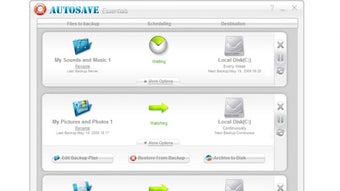
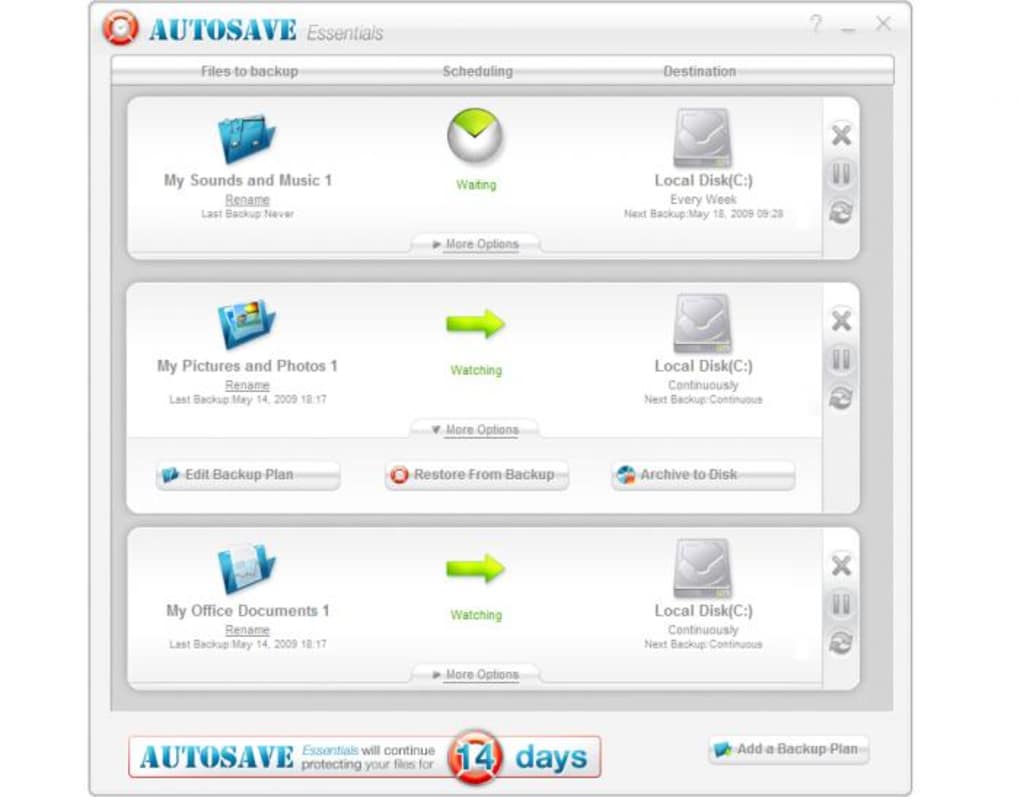
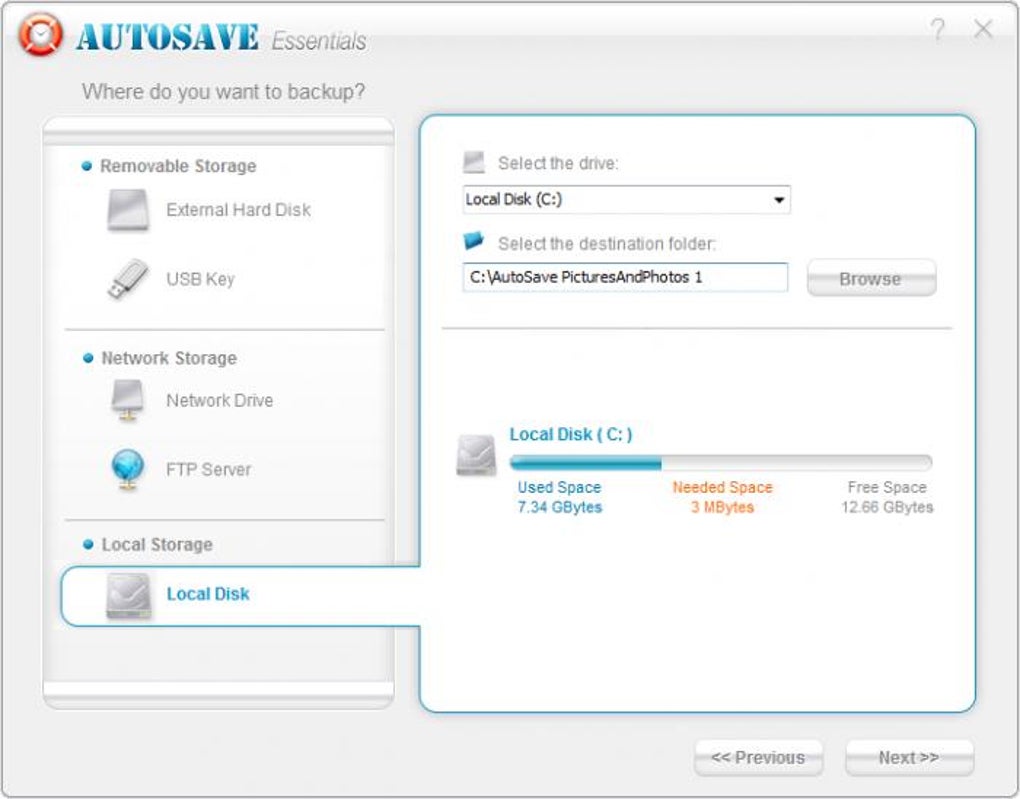
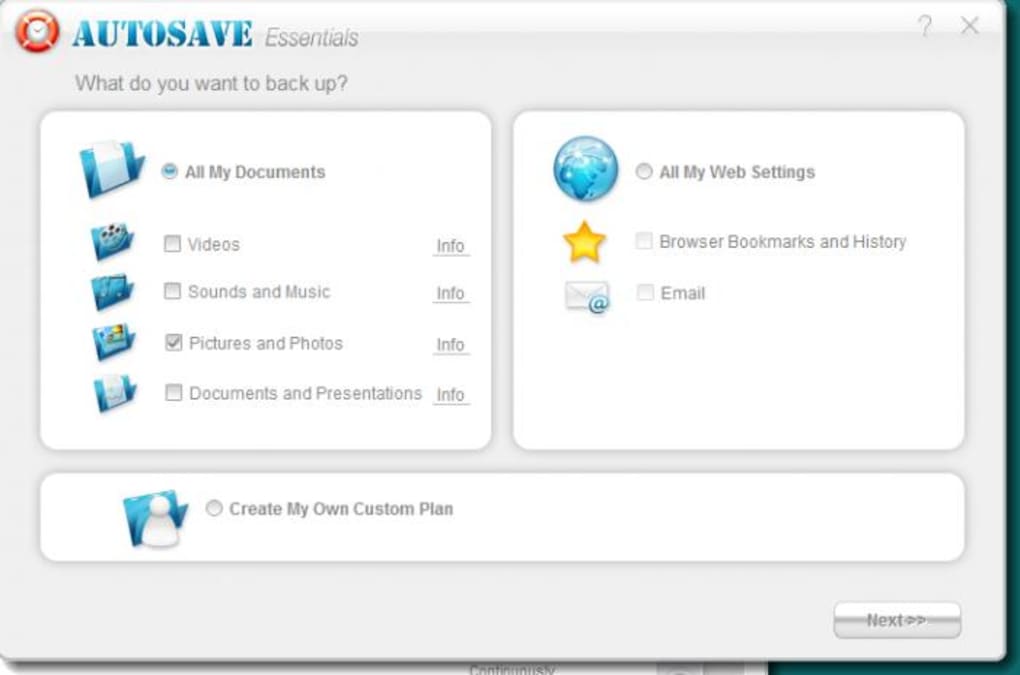
Die Kernphilosophie von Autosave Essentials ist Einfachheit. Nach einem schnellen Download und der Installation erwacht die Software zum Leben und überwacht sofort die von Ihnen angegebenen Speichergeräte. Sie bietet drei vorgefertigte Backup‑Profile – Musik, Fotos und Office‑Dokumente – sodass selbst der unerfahrenste Nutzer innerhalb von Minuten „Start“ drücken kann. Für diejenigen, die mehr Granularität benötigen, ermöglicht das Programm das Erstellen benutzerdefinierter Profile, die Auswahl beliebiger Ziele (externe Festplatte, USB‑Stick, Netzwerkfreigabe oder FTP‑Server) und die Planung von Backups, die kontinuierlich oder in festgelegten Intervallen laufen.
Sicherheit ist in jeder Ebene des Tools verankert. Alle Datenübertragungen werden verschlüsselt, sodass Ihre Dateien nicht nur gespeichert, sondern auch vor Abfangen geschützt sind. Die Software läuft leise im Hintergrund und verbraucht minimale Systemressourcen, was bedeutet, dass Sie weiter arbeiten, spielen oder streamen können, ohne spürbare Verlangsamungen. Darüber hinaus unterstützt Autosave Essentials automatische Updates, sodass Sie stets von den neuesten Sicherheitspatches und Funktionsverbesserungen profitieren, ohne manuell eingreifen zu müssen.
Während die Benutzeroberfläche bewusst sauber und ansprechend ist – ideal für Nutzer, die sich von komplexen Einstellungen eingeschüchtert fühlen – könnten fortgeschrittene Anwender das Funktionsspektrum im Vergleich zu Unternehmenslösungen als etwas oberflächlich empfinden. Dennoch bietet Autosave Essentials für die überwiegende Mehrheit von Heim- und Kleinbüroumgebungen eine sichere, problemlose Möglichkeit, kritische Dateien zu sichern. Wenn Sie nach einer kostenlosen, sicheren und einfach zu bedienenden Backup‑App suchen, die unter Windows und macOS funktioniert, erfüllt dieses Tool alle Anforderungen.
Schlüsselfunktionen, die Autosave Essentials auszeichnen
- Automatisches Echtzeit‑Backup für ausgewählte Ordner und Dateitypen.
- Drei vorkonfigurierte Backup‑Profile (Musik, Fotos, Office‑Dokumente) nach der Installation bereit.
- Erstellung benutzerdefinierter Profile mit unbegrenzten Zielen (lokale Laufwerke, USB, Netzwerkfreigabe, FTP).
- Flexibler Zeitplan: kontinuierliche Überwachung, stündliche, tägliche oder wöchentliche Backups.
- End‑to‑End AES‑256‑Verschlüsselung für alle Backup‑Übertragungen.
- Leichtgewichtiger Hintergrunddienst, der im Leerlauf weniger als 5 % CPU nutzt.
- Einfache, moderne Benutzeroberfläche mit Drag‑and‑Drop‑Ordnerauswahl.
- Automatischer Aktualisierungsmechanismus, der die Software sicher und funktionsreich hält.
- Plattformübergreifende Unterstützung für Windows 7/8/10/11 und macOS 10.13 +.
- Umfassender Protokollbetrachter zur Verfolgung der Backup‑Historie und Fehlersuche.
Jede dieser Funktionen wurde mit dem Endnutzer im Blick entwickelt. Die automatische Echtzeit‑Backup‑Engine überwacht Dateiänderungen auf Dateisystemebene, was bedeutet, dass sobald Sie ein Dokument speichern, sofort eine sichere Kopie am von Ihnen gewählten Ziel gespeichert wird. Dieser „Set‑and‑Forget“-Ansatz eliminiert das gefürchtete Szenario „Ich habe vergessen zu sichern“.
Die vorkonfigurierten Profile vereinfachen den Einstieg. Wenn Sie Autosave Essentials zum ersten Mal starten, verweist das Musik‑Profil automatisch auf Ihre Standard‑Musikbibliothek, das Foto‑Profil auf Ihren Bilder‑Ordner und das Office‑Dokumente‑Profil auf Ihren Dokumente‑Ordner. Sie können diese Vorgaben übernehmen oder feinabstimmen, indem Sie mit wenigen Klicks Unterordner hinzufügen oder entfernen.
Benutzerdefinierte Profile geben Power‑Usern die Flexibilität, Projektordner, Entwicklungs‑Codebasen oder sogar ganze Partitionen zu sichern. Da das Tool FTP‑Server unterstützt, kann es auch als leichtgewichtige Cloud‑Backup‑Lösung für Nutzer dienen, die bereits persönlichen FTP‑Speicher besitzen.
Sicherheit hat oberste Priorität. Alle Daten werden verschlüsselt, bevor sie Ihren Computer verlassen, wodurch sichergestellt wird, dass selbst bei einem kompromittierten Ziel‑Server die Dateien ohne den Entschlüsselungsschlüssel, der lokal und vom Betriebssystem geschützt wird, unlesbar bleiben.
Schließlich bedeutet das ressourcenschonende Design, dass Sie Autosave Essentials rund um die Uhr auf Laptops und Desktops laufen lassen können, ohne die Akkulaufzeit zu verringern oder die Leistung zu beeinträchtigen – ein entscheidender Faktor für Nutzer, die unterwegs oder im mobilen Einsatz kontinuierlichen Schutz benötigen.
Installation & Nutzung: Schritt‑für‑Schritt‑Anleitung zum Einstieg
Die Installation und Inbetriebnahme von Autosave Essentials ist bewusst unkompliziert. Befolgen Sie diese Schritte, um eine reibungslose Installation und sofortigen Schutz Ihrer Dateien zu gewährleisten.
- Installer herunterladen. Besuchen Sie die offizielle Website und klicken Sie auf die Schaltfläche Download Autosave Essentials. Wählen Sie die Version, die Ihrem Betriebssystem entspricht – Windows oder macOS. Die Dateigröße liegt unter 30 MB, sodass der Download selbst bei langsamen Verbindungen schnell ist.
- Installer ausführen. Doppelklicken Sie auf die heruntergeladene .exe‑ (Windows) oder .dmg‑Datei (macOS). Unter Windows kann eine Benutzerkontensteuerung erscheinen; klicken Sie auf „Ja“, um dem Installer Änderungen zu erlauben. Unter macOS ziehen Sie das Autosave Essentials‑Symbol in Ihren Programme‑Ordner.
- Installationsassistenten abschließen. Der Assistent führt Sie durch Lizenzvereinbarung, Auswahl des Zielordners und optionale Desktop‑Verknüpfungen. Akzeptieren Sie die Vorgaben, sofern Sie keine speziellen Präferenzen haben.
- Computer neu starten. Ein kurzer Neustart stellt sicher, dass der Hintergrunddienst korrekt im Betriebssystem registriert wird. Nach dem Neustart startet Autosave Essentials automatisch.
- Erstkonfiguration. Beim ersten Öffnen der App erscheint ein Begrüßungsbildschirm mit den drei vorkonfigurierten Backup‑Profilen. Überprüfen Sie den Quellordner und den Zielpfad jedes Profils. Wenn das Standardziel auf einen Ort verweist, den Sie nicht nutzen möchten (z. B. das Systemlaufwerk), klicken Sie auf „Ändern“ und wählen Sie ein externes USB‑Laufwerk, eine Netzwerkfreigabe oder einen FTP‑Server.
- Profile anpassen oder neue hinzufügen. Klicken Sie auf die Schaltfläche „Profil hinzufügen“, um ein neues Backup‑Set zu erstellen. Wählen Sie einen Namen, die zu schützenden Ordner und das Ziel. Sie können auch den Zeitplan festlegen – kontinuierlich, stündlich, täglich oder wöchentlich – je nach Häufigkeit der Datenänderungen.
- Automatische Updates aktivieren. Im Einstellungsmenü schalten Sie „Auto‑Update“ ein, um die neuesten Sicherheitspatches ohne manuelles Eingreifen zu erhalten.
- Aktivität überwachen. Das Dashboard zeigt den Echtzeit‑Status, aktuelle Backup‑Aufgaben und etwaige Fehler an. Nutzen Sie den Log‑Viewer, um vergangene Backups zu prüfen oder Probleme zu beheben.
Nach Abschluss dieser Schritte beginnt Autosave Essentials sofort, Ihre Dateien zu schützen. Wenn Sie Backups jemals pausieren müssen – etwa beim Verschieben großer Dateien oder während eines Systemleistungstests – klicken Sie einfach auf die Schaltfläche „Pause“. Wenn Sie bereit sind, klicken Sie auf „Fortsetzen“ und die Software holt alle verpassten Änderungen nach.
Da die Anwendung als Hintergrunddienst läuft, müssen Sie kein Fenster geöffnet lassen. Das Symbol im Systemtray (Windows) bzw. in der Menüleiste (macOS) bietet jedoch schnellen Zugriff auf die häufigsten Aktionen, wie das Öffnen des Dashboards, das Hinzufügen eines neuen Profils oder das vorübergehende Deaktivieren von Backups.
Kompatibilität, Vor‑ und Nachteile: Welche Plattformen werden unterstützt und wer profitiert am meisten
Unterstützte Betriebssysteme
- Windows 7, 8, 8.1, 10 und 11 (sowohl 32‑Bit als auch 64‑Bit)
- macOS 10.13 (High Sierra) und neuer (einschließlich Ventura und Sonoma)
Autosave Essentials bietet derzeit keine nativen Android‑ oder iOS‑Apps an, da der Schwerpunkt auf dem Desktop‑Dateischutz liegt. Die Backup‑Ziele können jedoch mobile‑kompatible Cloud‑Dienste über FTP oder Netzwerkfreigabe umfassen, wodurch ein indirekter Zugriff von Smartphones ermöglicht wird.
Vorteile
- Intuitive, anfängerfreundliche Benutzeroberfläche, die nur minimale Konfiguration erfordert.
- Automatisches Echtzeit‑Backup reduziert das Risiko von Datenverlust.
- Starke AES‑256‑Verschlüsselung stellt die Sicherheit der Backups sicher.
- Geringer Ressourcenverbrauch – ideal für ältere Rechner.
- Flexible Zieloptionen, einschließlich externer Laufwerke, Netzwerkfreigaben und FTP‑Server.
- Kostenlose Version mit wesentlichen Funktionen verfügbar; Premium‑Upgrade bietet vorrangigen Support und zusätzliche Planungsoptionen.
Nachteile
- Begrenzte erweiterte Funktionen wie Versionierung, differenzielle Backups oder reiner Cloud‑Speicher.
- Keine native mobile App für iOS/Android.
- Gelegentliche UI‑Fehler unter Windows Vista gemeldet (z. B. Zurücksetzen des Hintergrundbildes nach der Installation).
- Benutzerdefinierte Skripte oder API‑Integration werden nicht unterstützt, was Power‑User abschrecken kann.
Insgesamt glänzt Autosave Essentials für Heimanwender, Studenten und kleine Büro‑Umgebungen, die eine zuverlässige „Set‑and‑Forget“-Backup‑Lösung benötigen. Fachleute, die eine granulare Versionskontrolle oder Unternehmens‑Reporting benötigen, könnten zu anspruchsvolleren Tools greifen, aber für den täglichen Dateischutz ist das Gleichgewicht zwischen Benutzerfreundlichkeit und Sicherheit überzeugend.
Häufig gestellte Fragen (FAQ)
Ist Autosave Essentials kostenlos nutzbar?
Ja, Autosave Essentials bietet eine voll funktionsfähige kostenlose Version, die automatisches Backup, Verschlüsselung und Unterstützung für mehrere Ziele beinhaltet. Ein Premium‑Upgrade ist für Nutzer verfügbar, die vorrangigen Support und zusätzliche Planungsflexibilität wünschen.
Kann ich Dateien zu einem Cloud‑Dienst wie Dropbox oder Google Drive sichern?
Autosave Essentials integriert sich nicht direkt in proprietäre Cloud‑Dienste, aber Sie können die FTP‑ oder Netzwerk‑Freigabe‑Optionen nutzen, um auf einen Ordner zu verweisen, der mit Diensten wie Dropbox, OneDrive oder Google Drive auf Ihrem Computer synchronisiert wird.
Wie sicher sind die Backups?
Alle Backup‑Daten werden mit AES‑256‑Verschlüsselung verschlüsselt, bevor sie Ihren Computer verlassen. Diese branchenübliche Verschlüsselung stellt sicher, dass selbst bei einem kompromittierten Ziel‑Speicher die Dateien ohne den sicher auf Ihrem System gespeicherten Entschlüsselungsschlüssel unlesbar bleiben.
Wird Autosave Essentials meinen Computer verlangsamen?
Die Anwendung ist so konzipiert, dass sie im Hintergrund mit minimaler CPU‑ und Speichernutzung läuft – typischerweise weniger als 5 % der Systemressourcen im Leerlauf. Während aktiver Backup‑Vorgänge kann eine leichte Zunahme der Festplattenaktivität bemerkbar sein, aber die Gesamtleistung wird kaum beeinträchtigt.
Kann ich einzelne Dateien oder komplette Backup‑Sätze wiederherstellen?
Ja, die Wiederherstellungsfunktion ermöglicht es Ihnen, Backup‑Protokolle zu durchsuchen und bestimmte Dateien, Ordner oder komplette Backup‑Profile zur Wiederherstellung auszuwählen. Wiederhergestellte Dateien werden an einem vom Nutzer gewählten Ort abgelegt, wobei die ursprüngliche Ordnerstruktur erhalten bleibt.
Fazit: Sichern Sie Ihre Daten noch heute mit Autosave Essentials
Datenverlust kann in einem Bruchteil einer Sekunde passieren – sei es durch versehentliches Löschen, Hardwareausfall oder Ransomware. Autosave Essentials bietet eine pragmatische, sichere und kostenlose Möglichkeit, Ihre wertvollsten Dateien auf Windows‑ und macOS‑Plattformen zu schützen. Die Echtzeit‑Überwachung, verschlüsselte Übertragungen und die mühelose Einrichtung machen es zur idealen Wahl für alle, die Schutz ohne die Kopfschmerzen komplexer Konfigurationen wünschen.
Während Power‑User tiefere Funktionen wie Versionierung oder reinen Cloud‑Speicher wünschen könnten, erfüllt die Kernfunktionalität von Autosave Essentials die Bedürfnisse der Mehrheit von Heim‑ und Kleinbüro‑Nutzern. Die intuitive Oberfläche stellt sicher, dass selbst die wenig technikaffinen Personen in Minuten zuverlässige Backups einrichten können, während das ressourcenschonende Design garantiert, dass die Software alltägliche Aufgaben nicht verlangsamt.
Bereit, Ihre Dateien zu schützen? Laden Sie Autosave Essentials jetzt herunter und genießen Sie die Gewissheit, dass Ihre Dokumente, Fotos und Musik automatisch auf das von Ihnen gewählte Speichergerät gesichert werden. Bleiben Sie sicher, bleiben Sie aktuell und sorgen Sie sich nie wieder um den Verlust einer einzigen Datei.







